Tampilkan postingan dengan label Sketchup. Tampilkan semua postingan

Kamis, 06 April 2017

Desain Rumah Toko dengan Google Sketchup

Desain Rumah Toko

Desain Rumah Toko

Desain Rumah Toko

Desain Rumah Toko

Desain Rumah Toko

Desain Rumah Toko
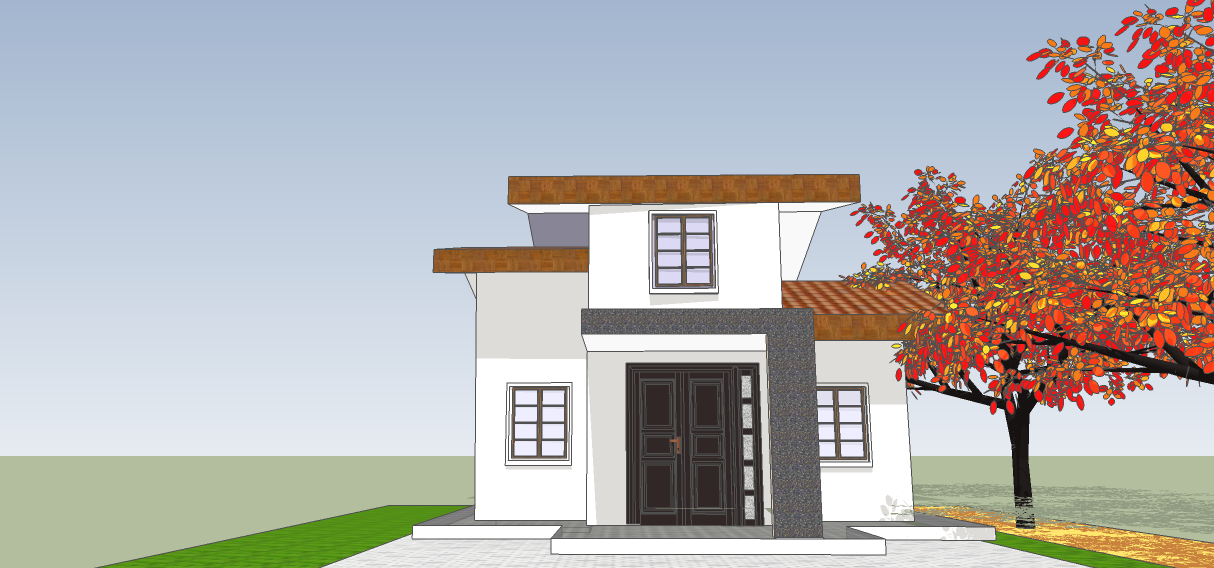
Alhamdulliah saya telah menyelesaikan desain rumah toko, dengan cat warna putih dan berhiaskan mobil yang mewah, dengan warna yang putih juga. Semoga dapat menjadi inspirasi untuk para pendesain bangunan.

Kamis, 22 September 2016

Cara Menginstal Plugin Pada Sketchup


Plugin Pada Sketchup

   Dalam penggunaan aplikasi - aplikasi multimedia, pastinya akan ditemua plugin untuk membantu menyelesaikan masalah dalam permodelan yang dibuat. Terlebih khusus dalam pembuatan model pada Skechup. Plugin, akan sangat penting, dimana gambar akan lebih sempurna tatkala pemakaiannya benar. Berikut akan saya jelaskan, bagaimana sih sebenarnya cara menginstall Ruby Plugin (Extention), untuk Skechup miliki Anda.

Zipped Ruby File (.rbz)

Untuk instalasi Skechup 8 dan 2013 dapat secara langsung dengan zipped ruby file (.rbz). Jikan memang Anda memiliki file yang bertanda format zip, maka bisa langsung mudah untuk lakukan perubahan format, menjadi .rbz dengan cara mengganti namanya.

 Metode install plugin .rbz

Mulai untuk open your Skewchup, kemudian tekan Window>Preferences

Tekan Extensions

Pilih install Extentions

pilih file .rbz milik Anda

Ruby File (.rb)

Plugin Pada Sketchup

Apabila Anda telah mempunyai file dengan format .rb, dapat Anda install plugin tersebut  tepat dalam folder yang pas, dan jangan lupa, untuk yang setalh itu restart Skechup yang telah digunakan.

Untuk meletakan plugin Skecthup agar bisa langsung dipakai, bisa Skecthuper lihat dibawah ini :

SketchUp 2014: C: \ Users \ Username Anda \ AppData \ Roaming \ SketchUp \ SketchUp 2014 \ SketchUp \ Plugins

SketchUp 2013: C: \ Program Files \ SketchUp \ SketchUp\ Plugins.

 SketchUp 8 dan yang lebih tua: C: \ Program Files \ Google \ Google SketchUp \ Plugins.

Usai itu, restartlah Skechup ruby Script Anda, agar bisa menambahkan menu dalam Skechup.
Mendownload plugin bisa didapat pada link berikut : Download Plugin Skechup

Rabu, 21 September 2016

Mengenal Fungsi Layer pada SketchUp

 Mengenal Fungsi Layer pada SketchUp


 Mengenal Fungsi Layer pada SketchUp


Untuk para Skechuper yang juga menyelami dunia desain grafis, jelas akan mengenal fungsi dan bentuk layer. Karena pada esensinya, Fungsi layer yang ada pada skechup tidak jauh berbeda dengan yang ada pada software - software multimedia lainnya. Dan perlu diketahui betul, bahwa program Skechup adalah bukan sekedar program 2 dimensi seperti halnya flash dll, melainkan program yang telah masuk dalam ruang lingkup 3 dimensi.  kereeeennn!!!!

Namun mengapa ada tool layer pada program ini? mungkinkah ada suatu benda pada ruang yang berdimesi 3, serta memiliki lapisan - lapisan yang tepat diatas satu dengan yang lainnya? Pada intinya si sebenarnya tidak mungkin.

Fungsi layer Skechup ?

Layer yang ada pada skechup, memberikan pengaturan yang lebih tepat dengan bahasa visibilitas. Bisa Skephuper gunakan untuk merekapitulasi jenis - jenis geometri, yang pada akhirnya bisa didapati dengan kemudahan mengaktifkan dan menonaktifkan.

 Mengenal Fungsi Layer pada SketchUp

Banyak pula yang memberikan pendapat, bahwa layer yang tidak  normal, dengan metode yang sama sebagaimana grup serta bagian - bagian garis tepi, serta bagian atas yang tidak bisa dikuasai pada komponen lain model yang dibuat. Untuk yang demikian ini, banyak menimbulkan ambiguitas yang besar apabila tidak hati - hati.

Untuk menemukan box dialog dengan menekan menu window Layer. maka dengan itu, penampilan pada model yang dibuat, akan lebih singkat dan dapat dipahami arti dari pola yang dibuat (seni). Dalam pembahasan Skechup untuk artkel ini, ada beberapa point - point yang harus diketahui, diantaranya yaitu :

Add layer : Yakni menekan button ini yang berfungsi untuk menambah layer baru pada file Skechup yang telah dibuat.

Delete layer : Tekan button ini untuk deletsitas layer yang dipilih. Apabila muncul sesuatu pada layer, cobalah untuk mendeletenya. Yang pastinya, Slecthup akan memberikan pertanyaan tentang apa yang diinginkan untuk user lalkukan dengan hal tersebut. pilihan opsi serta pilihan ubntuk delete beberapa layer.

Menu Layer flyout memiliki menu yang berisi, sebagai berikut :

Purge : Jika user memilih untuk melakukan delete bagi semua layer yang tidak terkandung didalamnya geometri. yang demikian ini merupakan metode yang paling efektif untuk mensave file yang terah dirapikan serta bersih.

Layer Colour: Lihatlah cara untuk masing - masing lapisan dalam daftar yang memiliki bahan dengan pola kecil tepat disebelah samping. menciptakan sebuah pilihan warna dalam pembuatan objek, tentu user akan memadukan warna untuk sebuah kecocokan warna (tekstur).

Layer List : Daftar list ini merupakan sebuah daftra dari semua layer, pada sebuha file Skechup yang dibuat.
Selain itu, ada bagian - bagain yang sama pentingnya dengan point - point yang sebelumnya, yaitu ada tiga kolom :

Name : Tekan dua kali nama pada layaer yang berfungsi untuk prosesi editing. Menenpatkan layer dengan nama - nama yang memiliki arti.

Visible : pada box, maka centanglah jangtung serta jiwa pada kotak dialog layer. Tatkala Geometri dalam sebuah lapisan terbaca, maka tatkala itulah kotak yangberkarakter centang itu dipilih. Dengan begitu, geometri layer tentunya sudah tidak lagi terlihat.

Senin, 19 September 2016

Mengenal Plugin, Ekstensi Sketchup Serta Cara Instalasinya

Mengenal Plugin, Ekstensi Sketchup Serta Cara Instalasinya


   Pada tutorial kali ini, akan saya sampaikan berkaitan dengan  plugin, ektensi Skecthup dengan cara instalasinya. Beberapa hal yang m,enarik, yang benar - benar membantu dalam pembuatan model skecthup, yakni dengan cara menambahkan plugin atau ekstensi. Untuk hal ini, belum semuanya mengerti, bagaimana sebenarnya cara kerka dan yang dimaksud dengan plugin dan ekstensi.

Plugin Skecthup pastinya akan memberikan peningkatan pada naikturunya kualitas software pada permodelan 3D. Plugin yang menjadikan kesempurnaan Skecthup akan sangat berguna sekali untuk sejumlah industri sebagai misal education, arsitektur, teknik, game, desain interior, fashion serta film, pekerjaan kayu, perencanaan pada kota dan juga lansekap.

Selain itu, plugin benar akan memberikan kemudahan sebagai misal untuk menciptakan sebuah gambar yang minimalis (sederhana), rendering, teks dan pelabelan, analisis energi, cetak 3D, penjadwalan dan import/ekport. Plugin telah disediakan untuk di download,guna  semua versi Skecthup yang saat ini dipakai.
Sebagai semple, yang dibuat dengan memberikan manfaat plugin, sebagai misal yanga da dibawah ini (uraian yang berkaitan dengan masing - masing plugin, akan saya utaran memalui sebuah tulisan yang dipisah).


Plugin, Ekstensi Sketchup

Metode instalasi plugin dan ekstensi Skecthup

Untuk saat ini, digunakannya Skecthup akan sangat berarti manakala Anda mempelajarinya dengan menginstall pada beragam macam tool, plugin dan ekstensi. Berikut ini adalah langkah - langkah untuk menciptakan sebuah pekerjaan, yang dkhususkan untuk seorang desainner. Sebagai penjelasan apa yang dimaksud dengan desainer kali ini, akan bekerja lebih mudah dalam dua metode instalasi Ekstensi Skechup.

Automatic Instalasion
Yang demikian ini merupakan sebuah pilihan yang benar untuk Skecthup 2013/2014. Bisa Anda ketahui secara langsung bagai mana akses gudang Skechup dengan pergi lalui Windows>Ekstensi Warehouse.
Masuklah pada akun Anda untuk lakukan downloading ekstensi pilihan miliki Anda, serta tekan dan download pada pilihan (tombol yang memiliki warna merah), letaknya tepat disudut kanan atas halaman.
Tekan dengan melalui pop-up yang berkesinambungan, yang tentunya mendatangkan Anda dengan ekstensi yang terinstall serta tidak ketinggal untuk mengaktifkan secara automatic sebagai bukti bahwa Anda telahg menggunkaan Skechup untuk MAC/PC.

Manual Instalation

Yang demikian ini benar - benar berlaku untuk ekstensi atau plugin yang ditemukan pada situs/blog. Yang sudah menjadi keumuman, biasanya file berformat ekstensi .rbz.
Masuk kedalam Windows>Preferences, setelahnya pilihlah ekstensi yang diinginkan.
Installah ekstensi dengan menekan "install Extention" button pada bagian bawah kiri jendela pop-up. Sama sebagai misal mode otomatis, dan tekan melalui pop-up yang berguna untuk dapati ekstensi yang telah terinstall.

Metode install plugin yang aman

Installasi  plugins pada sketchup adalah lumayan mudah, hanay saja disini muncul arahan petunjuk yang sangat mungkin untuk menciptakan tugas yang lebih mudah untuk Anda.
Tatkala melakukan sebuah instalasi, Anda diharuskan untuk mengecek bahwa plugin yang Anda miliki benar - benar berformat Rb. Selain itu, default lokasi tempat Skecthup Anda mencari pertama. Dengan kata lain folder tool Skecthup. Kemudian pindahkan file miliki Anda pada folder dan lakukan sebuah restart Skecthup.

Skechup yang telah diinstall kemudian buka, dan analisis plugin, periksa tab 'plugin' baru pada bagian atas program atau menu yang berfungsi untuk plugin baru miliki Anda.
Salah satu cara untuk menemukan plugin dan ekstensi yang benar, pastinya diawali dengan pencarian Skecthup 3d warehouse. Because, telah didukung  Skecthup, So aman untuk menemukan plugin yang paling sempurna untuk di manfaatkan.

Kamis, 15 September 2016

Mengenal Kotak Dialog Style Pada Sketchup

 Mengenal Kotak Dialog Style Pada Sketchup


 Mengenal Kotak Dialog Style Pada Sketchup
          Pada artikel ini, akan saya sampaikan sebuah orientasi yang berkaitan dengan  kotak dialog Style dalam fasilitas yang telah disediakan oleh Google Sketchup. Fasilitas yang gratis ini, memiliki sebuah controling untuk mengatur warna yang dinginkan oleh user. Selain itu,  kotak dialog Style dalam Sketchup,  mengontrol semua unsur yang ada pada model arsitek yang telah dibuat.

Untuk memunculkan sebuah kotak pengaturan, maka pilihklah menu Window pada menu bar, style, klik tab Edit, kemudian tekan kotak yang ada dipaling kanan, tepat dibagian atas tab. Kotak dialog  memiliki sebuah perincian data - data yang sama pentingnya dengan tool yang lain. Sebagai penjelasan kotak dialog Skecthup, adalah sebagai berikut :

Button (tombol) kontrol dengan variasi warna : Tekan kotak pada warna - warnanya, kemudian akan nampak color wells, yang digunakan untuk merubah warna dari jenis setiap elemennya.

Section Cut Width : Section ini berfungsi untuk memberikan referensi seberapa tebal user akan menggunakan line dalam pixel. Yang tentunya memberikan sebuah pola, untuk pemotongan tatkala Anda memakai section plane pada kotak dialog.

Button Kontrol yang berupa check box : Fungsinya adalah untuk memberikan pengaturan visibilitas untuk jenis elemen pada model yang dimiliki. Namun untuk menjelaskan sebuah kontrol pada check box, lumayan begitu membingunkan. Namun, ada sedikit penjelasan mengenai 3 pengaturan yang ada dibawah ini. berikut penjelasannya : 

Color by layer: yang menuangkan color geometri sesuai dengan warna yang diatur pada kotak dialog Layers.
Section plane : Merujuk pada objek Section plane, yang digunakan untuk mengcut penampang, yang mereka memiliki warna abu-abu dengan jumlah empat anak panah pada tiap - tiap sudut.

Section Cut : Section Cut, tidaklah sama persis dengan Section plane, hanya saja pengaturan ini memberikan sebuah kontroling pada efek pemotongan. Jika memang Anda tidak memilih pengaturan ini, maka Section plane tidak akan bisa muncul dan tidak pula memotong .

Math Phot Setting : Tatkala Anda telah memakai phot matc, dengan melakukan penyesuaian visibilitas foto Anda, terkadang memang akan sangat membantu. Jadi pakailah sebuah pengaturan untuk menghiden dan menunjuk, serta menyesuaikan opocity photo pada latar belakang dan bagian depan.

13 Shortcut Akses pada Tool Favorit di Sketchup

13 Shortcut Akses  pada Tool Favorit di Sketchup


13 Shortcut Akses  pada Tool Favorit di Sketchup
 Google Sketchup benar - benar memberikan jalan cepat pada keyboard yang berfungsi untuk tool yang paling sering digunakan dalam proses pembentukan model pembangunan. Inginkah tau apa sajakah rangkuman shortcut yang disertai dengan fungsinya. Lihatlah penjelasan dibawah ini.


Tool                  Shortcut                      

Line               : L
Eraser : E
Select : Spacebar
Scale : S
Zoom Extents : Shift+Z
Paint Bucket   : B
Rectangle        : R
Push/Pull         : P
Offset : O
Rotate : Q
Move              : M
Circle : C
Arc                 : A

Rabu, 14 September 2016

Membuat Model Simetris di Sketchup dengan Menggunakan Teknik Pencerminan

Membuat Model Simetris di Sketchup dengan Menggunakan Teknik Pencerminan         

       
Membuat Model Simetris di Sketchup dengan Menggunakan Teknik Pencerminan
 Pada pembahasan Sketchup, yang tepat pada artikel baru ini, saya akan berbagi ilmu yang berkaitan dengan metode pencerminan dalam sebuah objek atau geometri pada Sketchup. Cara ini akan sangat bermanfaat khususnya pada saat dibuatnya sebuah model yang berbentuk simetris. Pada saat diinginkan agar lebih menghasilkan keterbatasan waktu, tau dimana dan kapan membuat cermin objek yang bisa menghemat waktu luang yang banyak.

Kemudian, akan saya praktekan dengan melalui tulisan ini, metode pencerminan sebuah objek yang dengan memakai perangkat Flip Along, Move, Scale. Sebagaimana contoh yang akan dibuat untuk membuat sebuah model TV tabung. Untuk membuat sebuah model ini, akan saya buat separuhnya terlebih dahulu, lalu akan saya buat separuhnya lgi dan kemudian digabungkan.

Tips dan trik pencerminan geometri pada Sketchup dengan memakai perangkat Scale.

Cara ini, tentunya paling banyak dipakai, serta simple, sederhana, dan efektif dalam proses pembuatan model.
Teknik Pencerminan  model Sketchup

                                           Obyek Yang Akan Dicerminkan

Untuk menciptakan sebuah pencerminan  objek yang memakai tool Scale, harus terlebih dahulu Anda memilih sebuah objek, yang berupa geometri yang berdiri secara independen. Geometri ini, sudah dikelompokan atau berkomponen.
Seusai itu, harus Anda salin objek yang telah dibuat dengan cara menduplikasi menggunakan CTRL + Move.

Teknik Pencerminan  model Sketchup

                                          Objek yang sudah dicopy

Seiusai itu, pilihlah scale tool dan gunakan skala -1 pada arah sumbu pencerminan.

Teknik Pencerminan  model Sketchup

                                       Gunakan tool Scale Tool
                      Pada letak objek, rapikanlah dengan Move Tool.

Teknik Pencerminan  model Sketchup

Metode pencerminan geometri pada Sketchup dengan menggunkaan perintah Flip Along.

Memakai perintah flip Along bahkan bisa sampai lebih cepat. Cara membuat duplikasi sebagai misal yang ada pada contoh diatas. Terakhir pilihlah objek, kemudian klik bagian kanan selanjutnya pilihlah flip Along.

Teknik Pencerminan  model Sketchup
                                         Gunakan Flip Alog Red

Selasa, 13 September 2016

Mengatur Unit dan Location Sketchup

                                            Mengatur Unit dan Location Sketchup

sketchup

Setelah beberapa kali saya menuliskan artikel yang berkaitan dengan Sketchup, maka kali ini akan saya jelaskan sebuah  artikel yang tidak kalah menariknya dengan yang sebelumnya. yaitu cara mengatur unit dan location Sketchup.


  Konfigurasi Unit

Pakailah panel unit kotak dialog, pada pengaturan dokumen, yang  berfungsi untuk  mengkonfigurasikan satuan yang digunakan untuk mengukur panjang pada Sketchup. Masing - masing satuan format berlaku bagi ukuran, beserta pengaturan ukuran kertas.

Untuk melalu sebuah proses pengaturan, silahkan kembali ke interface  Skecthup Anda. Lalu Anda pilih menu window dan klik model info.


 Pilihlah  units, tepat yang paling bawah , sebagaimana gambar diatas.

 Untuk mengatur unit silahkan kembali ke antar muka Sketchup Anda. Pilih menu window lalu klik model info.

    Selanjutnya pilih Units (letaknya paling bawah, seperti gambar di atas).
Isilah format Anda yang sesuai, dengan memilih Architectural, decimal, engineering atau fractional. Dan jika ingin menghasilkan sebuah gambar dengan ukuran yang lebih presisi dengan isian precision bisa Anda rubah (sebagai contoh untuk dua angka dibelakang koma 0,00m).


Mengatur Lokasi

sketchupCara yang paling mudah untuk menetapkan sebuah informasi untuk lokasi pada model Sketchup adalah menggunakan kotak dialog tambah lokasi dan untuk yang setelahnya, buatlah sebuah model pada lokasi tersebut. Dengan cara, ikuti langkah - langkah berikut ini :

Tekan tombol Add Location. Tambahkan lokasi kotak dialog yang akan muncul. Kotak dialog ini memberikan sebuah kemungkinan untuk Anda, agar menavigasikan tampilan dua dimensi dunia serta menemukan sebuah lokasi untuk model Anda.

Kemudian carilah dimana lokasi yang diinginkan agar model 3D bisa muncul. Dua cara ini untuk mencari lokasi dimanakah Anda ingin model 3D bisa muncul. Melihat pada tambahan lokasi dialog box, yang digunakan untuk informasi yang lebih lanjut. Ketiklah alamat pada kolom pencarian dan tekan tombol search.

Tekan pada Add Lokasi tombol pada kotak dialog Add Location. Sebuah gambar 2D pada tampilan saat ini ditempatkan pada Sketchup. Gambar ini tentu akan terkunci, sehhingga Anda tidak bisa sampai keliru menghapusnya.

Dan buatlah strukture diatas lokasi. Strukture tersebut akan dihubungkan dengan informasi geografis tampilan yang aktif.

Tekan pada model review dan tekan tombol Google Earth untuk melihat model Sketchup pada Google Earth. maka besiaplah untuk meluncurkan Google Earth. Sketchup mampu membuat sebuah file yang sementara model penempatannya dalam model Google Earth, yang keberadaanya pada  lokasi yang tepat tentunya.

Tekan tombol share pada model ditoolbar Google, agar nantinya gudang 3D  muncul. Masuk pada gudang gambar 3D. Anda pastinya membutuhkan account google jika Anda tidak memiliki satu. Ikuti langkah - langkah untuk mengirimkan permodelan milik Anda pada Gudang gambar 3D.

Jumat, 09 September 2016

Kelebihan dan Kekurangan Google Sketchup

Kelebihan dan kekurangan Google Sketchup

          
Sketchup
Google Sketchup adalah aplikasi desain grafis dengan pola 3 dimensi, yang biasanya sangat sering digunakan, untuk mendesain bangunan entah itu rumah, hotel, gedung pencakar langit, dan lain sebaginya. Penggunaan Google Skecthup sangat - sangatlah banyak, diantaranya yaitu untuk menciptakan sebuah/beberapa ilustrasi interior desain.

Google Skethup benar - benar sangat mudah untuk dipahami, tidaklah seperti software  - software Autocad, flash, dll.  Sangatlah simple, instan dan terlebih lagi gratis. 
Google Sketchup merupakan produk Google, yang tentu memiliki manfaat yang begitu banyak  yang diantaranya yaitu, untuk membuat desaint interior. Selain itu, Sketchup juga dapat digunakan untuk menciptakan pola yang berjenis 3D.

 Yang pastinya, dengan hasil yang sangat mengesankan dan tidak mengecewakan. Bangunan yang telah dibuat dengan benar - benar tersistem, akan lebih sempurna dan asli, jika telah melalui rendering.
Sebagaimana yang akan saya jelaskan, berkaiatan dengan judul artikel, yakni kelebihan dan kekuarang Google Sketchup. Berikut penjelasannya :

Kelebihan Sketchup :

Penggunaan Tool yang sangat simple, dan interface yang mampu membuat simpatik bagi yang melihat.

Memberikan kemudahan bahkan untuk seorang pemula atau newbie pada umumnya.

Semua Tool - tools yang ada didalam, benar - benar sangat ramah serta sangat mudah diingat.

Tidaklah sedikit Open source dan plugin yang memberikan dukungan untuk proses  cara kerja sketchup.

Pembentukan 3D yang sangat ringan, untuk komputer yang memiliki basis standaritas.

Fitur import file ke ekstensi yang beragam sebagai misal 3ds, dwg, pdf,jgp, dll.

Mendapat kemudahan untuk beberapa fitur - fitur yang sudah disiapkan dalamnya, dengan melewati 3D

warehouse, bahkan untuk mengupload hasilnya 3D warehouse.


Kekuarangan Skecthup :

Sulit dalam menciptakan model tingkat lanjutan, walaupun  menggunakan plugin sekalipun.

Terjadi benturan jika dapati permukaan patch serta vertex (terjadi jika pada saat mengimport mode tingkat

lanjut sebagai misal permodelan hewan dinosaurus dari 3ds max ke Sketchup)


                                                                                                                Writer : Ma'ruf Falah Nurdin


Rabu, 07 September 2016

Cara Menggambar Atap Pelana Sederhana Dengan Sketchup


                       Cara Menggambar Atap Pelana Sederhana Dengan Sketchup

kali ini, saya akan membahas tutorial yang sama pentinya dengan artikel sebelumnya, yaitu cara membuat atap pelana sederhana dengan Sketchup. Sebenarnya beragam cara membuat atap pelana dan mungkin saja, cara yang saya buat akan lebih memudahkan pembaca dalam mempraktekan artikel ini.

 Cara Menggambar Atap Pelana Sederhana Dengan Sketchup

buatlah model bangunan sederhana setelah itu jadikanlah satu grup, sebelum benar - benar membuat atap pelana. 

 Cara Menggambar Atap Pelana Sederhana Dengan Sketchup


Seperti biasa, gunakanlah tool Line untuk membuat garis bantu teririsan, yang memilki ketinggian yang sama.
Setelah itu, gunakanlah alat offset yang berfungsi untuk membuat bidang irirsan yang menjorok keluar.

 Cara Menggambar Atap Pelana Sederhana Dengan Sketchup

Kemudian, hapuslah pada bagian yang tidak diperlukan. Dengan menggunakan menu push/pull tool, tariklah hingga ketinggian atap yang diinginkan.


 Cara Menggambar Atap Pelana Sederhana Dengan Sketchup


Gunakanlah Line tool, untuk menggambar posisi atap, untuk lebih jelas, lihatlah gambar dibawah ini. 
 Cara Menggambar Atap Pelana Sederhana Dengan Sketchup


Untuk menggeser titik titik pertemuan, maka gunakanlah move tool. Untuk lebih jelas, lihatlah gambar dibawah ini. 

Sketchup mantep


Delete garis yang sudah tidak digunakan, kemudian rapikan menggunakan line tool hingga seluruh permukaan atap tertutup. Untuk lebih jelas, lihatlah gambar dibawah ini. 
 Cara Menggambar Atap Pelana Sederhana Dengan Sketchup


hapus Garis yang sudah tidak diperlukan dan janganlupa untuk menutup permukaan atap  dengan Line Tool.
pakailah offsite dan line tool, guna memberikan ilustrasi ketebalan pada atap. 
 Cara Menggambar Atap Pelana Sederhana Dengan Sketchup


Delete garis yang sudah tidak digunakan, lalu yang terakhir dorolhlah dengan tool push/pull. untuk lebih jelasnya, lihatlah gambar dibawah ini. 


 Cara Menggambar Atap Pelana Sederhana Dengan Sketchup


Minggu, 04 September 2016

Cara Mengekspor Gambar Sketchup Gratis Ke JPG

Cara Mengekspor Gambar Sketchup Gratis Ke JPG

Google Sketchup merupakan software gratis yang dikeluarkan oleh Google, dan berbeda pula dengan software yang berbayar. Skecthup, adalah software yang hanya bisa mengekpor untuk tampilan 2 dimensi saja, dari permodelan sebagai gambar raster. Sedikit penjelasan tentang raster, raster terdiri dari titik - titik piksel, seperti halnya piksel yang memiliki pola gambar dari jepretan kamera digital. Semakin banyak titik (piksel), maka akan berbanding lururs dengan besar ukuran pada file.

Pemprosesan sebuah model sketchup tidaklah sesulit yang dibayangkan. Dan ada beberapa format yang bisa dipilih sesuai dengan kebutuhan. Untuk lebih jelas, cara untuk mengekpor objek yang telah dibuat, inilah langkah - langkahnya.

Siapkan model yang telah Anda buat, posisi kan tampilan atau visual yang akan Anda ekpor. untuk mempermudah pengambilan gambar yang nantinya di ekpor kedalam jpg, maka bisa Anda gunakan dengan alat navigasi atau klik scene untuk mengolah atau mengatur tampilan model yang telah Anda buat.

Kemudain bisa Anda atur style, untuk mempercantik gambaran yang akan diekpor, dengan menambah bayangan kabut, shadow, agar terlihat persis seperti yang diinginkan.

Dan yang paling terakhir adalah cara untuk mengekport tampilan, yang bisa Anda klik pada file => Export => 2D Graphic. Untuk lebih jelas, lihat gambar dibawah ini.

rumah dengan sketchup


Setelah itu, pilihlah format yang dirasa paling baik untuk hasil ekpor. Entah itu,  JPG dan PNG. Lalu save pada folder yang diinginkan.

setelah ekport selesai, maka akan muncul hasil dari gambar yang telah dibuat dengan format JPG.


ekport sketchup
                                      Posisi depan

ekport sketchup

                                       Posisi Kiri

ekport sketchup
                                       Posisi Kanan

Sabtu, 03 September 2016

Cara Membuat Bentuk Bola Menggunakan Follow Me di Sketchup

                          Cara Membuat Bentuk Bola Menggunakan Follow Me di Sketchup 

follow me sketchup

          Tidak bosan - bosannya  saya berbagi ilmu dengan Anda pada tutorial Skecthup yang sedang bergengsi dibicarakan oleh banyak mahasiswa teknik Informatika. Google Skecthup merupakan sebuah software gratis yang dikeluarkan oleh pihak Google. Dengan software tersebutlah, maka banyak orang memakai, mampu membentuk sebuah pola yang menarik, dari rumah yang mewah, gedung yang menjulang tinggi, dan pola - pola 3D yang dirasa sulit untuk dibentuk.  Sebagai contoh, bentuk bola, botol, dan lain sebagainya.

Pola/bentuk yang lumayan sulit, ternyata di Google Skecthup dapat diatur dengan garis lurus, dan lengkung yang sangat sistematis. Dengan menu tools follow me, maka masalah dalam pembangunan dapat segera teratasi.      

Untuk menjelaskan cara penggunaan tool follow me, maka saya akan memulainya dengan membentuk bola yang berwarna putih. inilah yang menarik dari tool yang saya bahas, untuk lebih jelasnya bacalah penjelasan dibawah ini.

Ciptakanlah sebuah gambaran lingkaran dengan Circle Tool. (GAMBAR 1)
follow me sketchup


Setelah membentuk pola lingkaran, maka duplikat lingkaran yang telah dibuat, dengan cara, klik pada bagian lingkaran, kopi lingkarang tersebut, langsung pastekan. Sedangkan untuk perintah kopi (Ctrl C), dan perintah paste (Ctrl V). untuk lebih memperjelas, lihat gambar dibawah ini. (Gambar 2)

follow me sketchup


Menduplikat lingkaran selesai, diteruskan dengan merotasi lingkaran yang telah diduplikat. dengan cara, klik bagian lingkaran yang telah diduplikat, kemudian rubahlah arah lingkaran dengan rotate tools. Untuk lebih jelas, lihatlah gambar dibawah ini. (gambar 3)

follow me sketchup


Pada deretan menubar, tekan menu tool, kemudian pilih follow me. Tariklah lingkarang yang telah didupliat dan  dirubah arahnya, dengan follow me.  untuk lebih jelas lihatlah gambar dibawah ini. (gambar 4)

follow me sketchup

follow me sketchup


Demikianlah   artikel yang menjelaskan cara  membuat bentuk bola menggunakan Follow Me di Sketchup. Semoga bermanfaat, trimakasih.


Kamis, 01 September 2016

Menggambar Tangga Menggunakan Line Tool (L) dan Push/Pull Tool


gambar tangga 1


         Untuk membentuk sebuah ilustrasi tangga yang biasanya dibutuhkan untuk dua lantai, bisa Anda buat ilustrasi tersebut dengan tool push/pull dan line tool. Untuk lebih jelasnya, ikuti langkah - langkah yang ada dibawah ini :

Mulailah dengan membentuk bidang vertikal yang besar, yang sekiranya bidang tersebut mampu memuat beberapa anak tangga yang akan Anda buat yakni dengan tool push/pull dan line tool. untuk lebih jelas, lihat gambar yang dibawah ini. 

gambar tangga 1

kemudian, buatlah anak tangga dengan line tool, dari bawah hingga atas. Dan jangan sampai melewatkan, untuk merapikan sudut - sudut tangganya. 

gambar tangga 1
            
                    
             Dan tarik bagian face bawah, yang telah tergaris, dengan tool push/pull. untuk lebih jelas, lihat pada gambar dibawah ini. 

gambar tangga 1
 

Setelah terlihat sepeti tangga pada umumnya, jangan lupa untuk merapikan sudut - sudut  tangga, agar lebih teratur, yakni dengan menu push/pull seperti yang telah dijelaskan sebelumnya.

gambar tangga 1

Semoga artikel yang telah Anda baca, dapat menjadi wawasan, dan agar dapat menjadi inovasi, untuk desain arsitek Anda yang selanjutnya.

Rabu, 31 Agustus 2016

Cara Memasukan Objek 3D Sketchup dari Warehouse 3D

Cara Memasukan Objek 3D Sketchup dari Warehouse 3D

Tidak bosan - bosannya, selalu pajatkan salam, agar terus bisa ditambahkan ilmunya, dengan niat yang ikhlas, karna ridho  robb semesta alam. Mengulas kembali, sebuah artikel yang dirasa penting bagi masing masing personal yang gemar dengan dunia arsitek, maka akan saya hadirkan sebuah tulisan yang berjudul "Cara Memasukan Objek 3D Sketchup dari Warehouse 3D".

Ada beberapa point point penting  yang harus diperhatikan,  yang dintaranya yaitu 

Install terlebih dahulu, Google Sketchup yang akan dipakai. Bila memeng belum terinstal dan belum memiliki software yang dicari, maka Anda bisa dapatkan pada situs berikut : http://www.sketchup.com 

Setelah ter install, maka Anda harus membuka aplikasi tersebut dengan cara Klik menu Start, kemudian klik Shechup yang Anda tunggu. 
menu start wondows

Maka akan muncul ilustrasi berikut
gambar awal sketchup

 Dan Anda klik button yang bertuliskan "start using shetchup" maka Anda siap untuk memulai mengkonsep rumah sederhana yang ditunggu - tunggu.
tampilan awal sketchup


               Untuk menampilkan toolbar get model google yang ditunggu - tunggu, caranya adalah pilih  view => Toolbar => google. Untuk lebih jelasnya, bisa dilihat pada gambar dibawah ini.

mengaktifkan google

  After that, setelah toolbar diaktifkan, maka Anda harus klik toolbar get model. untuk lebih jelas, lihat gambar dibawah ini.
Get Models Sketchup

Setelah diaktifkan, maka akan muncul gambaran 3D Warehouse, dan arahkan mouse pada  bagian yang bertuliskan  3D Warehouse, dengan garis dibawah warna merah, dan klik. Untuk lebih jelanya,  Anda bisa lihat pada gambar dibawah ini.
3D Warehouse

Dan pada saat tulisan 3D Warehouse dengan underline merah diklik, maka akan muncul browser Internet Explorer, dengan situs yang sudah dipersiapkan oleh Google Sketchup. Untuk lebih jelasnya, lihat dan amati gambaran dibawah ini.
3D Warehouse


 Tuliskan sebuah kata yang menarik, yang menjadi  kebutuhan arsitek Anda, pada kotakan yang telah dibuat. Sebagai contoh motor cycle, disamping kotakan hitam yang telah dibuat , terdapat kotakan merah bertuliskan search, maka Anda harus mengeklik button tersebut. Untuk lebih jelasnya, lihat gambar dibawah ini.

3D Warehouse

Setelah tulisan bertuliskan search tersebut ter klik, maka secara otomatis gambaran 3D yang dicari akan muncul. Dan banyak sekali jenis - jenis kendaraan motor yang dicari, namun saya lebih memilih untuk mendownload motor Neg Wanna Speed yang berwarna biru tua. Secara langsung, saya mengklik gambar motor yang masih dalam lingkup area kendaraan.

3D Warehouse

kemudian Anda harus mengklik button yang bertuliskan download, maka akan muncul beberapa versi sketchup, dari versi lama hingga yang terbaru. Sketchup 8 lah yang saya pilih, karena saya menggunkannya.

3D Warehouse

Setelah terklik, maka secara otomatis gambaran 3D akan terdownload. Dan yang paling  terahir adalah menggabungkan objek 3D WareHouse dengan objek arsitek yang telah dibuat.

3D Warehouse

  Selesailah pembelajaran kita, yang berkaitan dengan 3D Warehouse. Semoga artikel ini, dapat bermanfaat. Trimakasih