Jumat, 09 September 2016

Saya Belum Menerima Pin Adsense. Apa yang Harus Saya Lakukan?


Pin Adsense
Google megharuskan prosesi verifikasi PIN bertujuan untuk masing - masing publishernya,  agar pemilik akun Adsense memberikan alamat yang benar, bukan akun yang yang tidak jelas. Namun, pada beberapa bulan ini, pernah saya mengamati ada banyak pengaduan dari publisher Adsense yang tidak juga terima PIN, sementara dari team Google sendiri telah memberikan informasi, bahwa Google telah mengirim PIN nya.

Apabila pembaca, menengok pada forum Adsense yang telah ramai dengan anggotanya, bisa ditemukan banyak permasalahan. Sayangnya mengapa, kabar reasen yang jelas dan pasti tidak ada, why, banyak pemakai Adsense yang tidak terima PIN mereka.

Pada intinya, berkaitan dengan PIN Adsense harus diketahui, bahwa telah saya sampaikan hal penting berkaitan dengan PIN Adsense. Untuk saat ini, saya akan tambahkan secara tegas beberapa poin yang penting dari PIN tersebut

Kapan Google mengirimkan PIN untuk memverifikasi alamat Anda?

Tim Google akan mengirimkan Verifikasi PIN ke alamat Anda, Jika saldo Anda telah mencapai  $10. Apabila akun Anda belum mencapai sepuluh Dolar, untuk hal tersebut, jangan Anda khawatirkan. Tenangkan pikiran, dan terus untuk membuat sebuah artikel yang berkualitas dan jangan lupa untuk tidak kopi paste.

Saldo yang telah Anda miliki telah mencapi $10, maka Google akan mencetak surat pos yang berisi PIN yang paling lambat satu minggu setelahnya. Google akan memberikan keterangan yang resmi, pada PIN baru yang akan sampai pada empat atau lima minggu setelahnya.
Tidak perlu berwajah muram, dan galau karena masalah PIN Adsense, dibutuhkan sekitar 1 bulan untuk sampai pada alamat Anda. 

PIN tidak juga nyampe setelah 4 � 5 minggu

Ada juga sebuah kasus yang lumayan rumit, dimana penerimaan PIN menunggu setelah 4 - 5 minggu, artinya ada sesuatu yang salah. diperlukan sebuah pengecekan yang khusus untuk hal tersebut. Bisa jadi, alamat yang Anda berikan salah, harus benar - benar dicek ulang kembali. Bila memang perlu, tambahkanlah beberapa keterangan lain, untuk betul - betul memastikan petugas pos/ kurir agar nantinya dapat menemukan alamat yang telah tertulis.

Jika memang diperlukan, bisa Anda merubah alamat pembayaran Adsense
Setelah itu, bisa Anda ajukan permintaan untuk pengiriman PIN ulang, yang harus dilakukan melalui "Setelan akun" pada akun Adsense Anda. Google memberikan izin kepada Anda untuk mengajukan permintaan ulang PIN paling cepat 4 minggu seusai tanggal penerbitan sebelumnya. Maximal permintaan PIN, 2 kali setelah pengiriman otomatis yang pertama.

Because, setiap permintaan ulang dapat dilaksanakan dengan jeda seminimalnya 4 minggu/pekan. Sehingga dapat memakan waktu sampai tiga bulan sebelum Anda kehilangan pilihan untuk meminta ulang PIN Anda.
Sekali lagi jangan langsung galau, karena Anda masih punya waktu enam bulan, untuk verifikasi alamat Anda, dari tanggal penerbitan PIN yang pertama. Jika memang dalam enam bulan belum juga berhasil memverifikasi alamat Anda, maka secara otomatis dari pihak Google Adsense akan menghentikan penayangan iklan pada akun yang Anda buat.

Verifikasi alamat dengan  kartu ID dan ID pengenal yang lainnya
Google akan sangat menyukai untuk verifikasi alamat Anda, pada PIN yang dikirim menggunakan pos, yang tentu dengan cara ini akan sangat lebih dipercaya. Jika memang petugas pos dapat mencapai alamat yang tertulis pada akun Adsense, maka itu pertanda Anda telah menjadi seorang yang beruntung, dengan memberikan alamat yang sebenar - benarnya.

Pada saat Anda meminta PIN sebanyak 3 kali, akan tetapi belum juga menerima, maka masuklah akun Adsense, dan lihatlah bagian (Setelah akun). Anda bisa temukan perintah tambahan pada Google yang meminta Anda guna verfikasi akun dengan cara lainnya. Termasuk mengirimkan salinan kartu identitas (ID) kepada team Google.


Kelebihan dan Kekurangan Google Sketchup

Kelebihan dan kekurangan Google Sketchup

          
Sketchup
Google Sketchup adalah aplikasi desain grafis dengan pola 3 dimensi, yang biasanya sangat sering digunakan, untuk mendesain bangunan entah itu rumah, hotel, gedung pencakar langit, dan lain sebaginya. Penggunaan Google Skecthup sangat - sangatlah banyak, diantaranya yaitu untuk menciptakan sebuah/beberapa ilustrasi interior desain.

Google Skethup benar - benar sangat mudah untuk dipahami, tidaklah seperti software  - software Autocad, flash, dll.  Sangatlah simple, instan dan terlebih lagi gratis. 
Google Sketchup merupakan produk Google, yang tentu memiliki manfaat yang begitu banyak  yang diantaranya yaitu, untuk membuat desaint interior. Selain itu, Sketchup juga dapat digunakan untuk menciptakan pola yang berjenis 3D.

 Yang pastinya, dengan hasil yang sangat mengesankan dan tidak mengecewakan. Bangunan yang telah dibuat dengan benar - benar tersistem, akan lebih sempurna dan asli, jika telah melalui rendering.
Sebagaimana yang akan saya jelaskan, berkaiatan dengan judul artikel, yakni kelebihan dan kekuarang Google Sketchup. Berikut penjelasannya :

Kelebihan Sketchup :

Penggunaan Tool yang sangat simple, dan interface yang mampu membuat simpatik bagi yang melihat.

Memberikan kemudahan bahkan untuk seorang pemula atau newbie pada umumnya.

Semua Tool - tools yang ada didalam, benar - benar sangat ramah serta sangat mudah diingat.

Tidaklah sedikit Open source dan plugin yang memberikan dukungan untuk proses  cara kerja sketchup.

Pembentukan 3D yang sangat ringan, untuk komputer yang memiliki basis standaritas.

Fitur import file ke ekstensi yang beragam sebagai misal 3ds, dwg, pdf,jgp, dll.

Mendapat kemudahan untuk beberapa fitur - fitur yang sudah disiapkan dalamnya, dengan melewati 3D

warehouse, bahkan untuk mengupload hasilnya 3D warehouse.


Kekuarangan Skecthup :

Sulit dalam menciptakan model tingkat lanjutan, walaupun  menggunakan plugin sekalipun.

Terjadi benturan jika dapati permukaan patch serta vertex (terjadi jika pada saat mengimport mode tingkat

lanjut sebagai misal permodelan hewan dinosaurus dari 3ds max ke Sketchup)


                                                                                                                Writer : Ma'ruf Falah Nurdin


Rabu, 07 September 2016

Cara Menggambar Atap Pelana Sederhana Dengan Sketchup


                       Cara Menggambar Atap Pelana Sederhana Dengan Sketchup

kali ini, saya akan membahas tutorial yang sama pentinya dengan artikel sebelumnya, yaitu cara membuat atap pelana sederhana dengan Sketchup. Sebenarnya beragam cara membuat atap pelana dan mungkin saja, cara yang saya buat akan lebih memudahkan pembaca dalam mempraktekan artikel ini.

 Cara Menggambar Atap Pelana Sederhana Dengan Sketchup

buatlah model bangunan sederhana setelah itu jadikanlah satu grup, sebelum benar - benar membuat atap pelana. 

 Cara Menggambar Atap Pelana Sederhana Dengan Sketchup


Seperti biasa, gunakanlah tool Line untuk membuat garis bantu teririsan, yang memilki ketinggian yang sama.
Setelah itu, gunakanlah alat offset yang berfungsi untuk membuat bidang irirsan yang menjorok keluar.

 Cara Menggambar Atap Pelana Sederhana Dengan Sketchup

Kemudian, hapuslah pada bagian yang tidak diperlukan. Dengan menggunakan menu push/pull tool, tariklah hingga ketinggian atap yang diinginkan.


 Cara Menggambar Atap Pelana Sederhana Dengan Sketchup


Gunakanlah Line tool, untuk menggambar posisi atap, untuk lebih jelas, lihatlah gambar dibawah ini. 
 Cara Menggambar Atap Pelana Sederhana Dengan Sketchup


Untuk menggeser titik titik pertemuan, maka gunakanlah move tool. Untuk lebih jelas, lihatlah gambar dibawah ini. 

Sketchup mantep


Delete garis yang sudah tidak digunakan, kemudian rapikan menggunakan line tool hingga seluruh permukaan atap tertutup. Untuk lebih jelas, lihatlah gambar dibawah ini. 
 Cara Menggambar Atap Pelana Sederhana Dengan Sketchup


hapus Garis yang sudah tidak diperlukan dan janganlupa untuk menutup permukaan atap  dengan Line Tool.
pakailah offsite dan line tool, guna memberikan ilustrasi ketebalan pada atap. 
 Cara Menggambar Atap Pelana Sederhana Dengan Sketchup


Delete garis yang sudah tidak digunakan, lalu yang terakhir dorolhlah dengan tool push/pull. untuk lebih jelasnya, lihatlah gambar dibawah ini. 


 Cara Menggambar Atap Pelana Sederhana Dengan Sketchup


Selasa, 06 September 2016

Cara Mendatangkan 1000 Pengunjung Blog Per Hari

Cara Mendatangkan 1000 Pengunjung Blog Per Hari 

Cara Mendatangkan 1000 Pengunjung Blog Per Hari
Hal yang paling diinginkan dalam keberhasilan bloging, salah satunya adalah dengan mendatangkan banyak pengunjung. sebagai seorang yang telah banyak membuat artikel dalam blog, tentunya tidaklah dinginkan semua tulisan yang telah dibuat menjadi sia - sia. Memperbanyak pengunjung, tentunya akan memberikan sebuah motovasi yang besar untuk seorang  publisher agar terus bisa berinovasi dan terus yakin untuk mencapai puncak keberhasilan dalam mendapatkan keuntungan yang besar.

 Untuk mendatangkan 1000 pengunjung blog perhari, tidaklah  didapat dengan cara - cara  yang instan. Dengan kata lain, harus ada sebuah proses. Namun, ada beberapa dari seorang pekerja blogger yang dapat mendatangkan pengunjung yang banyak dengan melalui proses yang tidak terlalu lama. Pada saat pemilik blog telah menuliskan satu artikel, belum tentu dihari tepat pada saat dia menulis, artikel akan muncul diurutan yang dapat dibaca oleh pengungunjung.

 Karena, umunya blog yang berumur kurang dari 5 bulan, dengan artikel yang baru, tidaklah bisa muncul pada search engine dengan urutan yang teratas. atau malah tidak terindex oleh search engine, kecuali dengan cara - cara khusus didalam ilmu perwebsitan, atau bisa dikatakan dengan bahasa yang mudah yakni  Search Engine Optimization (SEO).

penerapan SEO yang digunakan untuk optimasi, akan mempercepat laju gerak posisi artikel blog untuk meraih posisi dalam search Engine. Kalau bisa dikatakan, dalam bahasa jawa itu telaten (tobe continue) dalam mempelajari SEO, maka kurang dari sembilan bulan, pemilik blog akan mendapatkan profitable yang ditunggu - tunggu. Wah, sangat menarik bukan? 

Optimasi webblog harus terus dilakukan, dengan cara yang natural. Tidaklah mencirikan sedikitpun praktek - praktek spam. Oleh sebab itu, dari Team Google sendiri terus mengapgrade algoritma, untuk mencegah permasalahan - permasalahan tersebut. Cara kerja Algoritma Google semakin kesini, semakin membaik. Dikarenakan ada banyak sekali dari tahun - ketahun webblog yang masuk sendbox, dan yang terkena penalty Google.   

Jadi, sebagai seorang publisher, yang akan meraup ratusan juta, atau malah bahkan ribuan juta, rajin - rajinlah untuk melakukan optimasi yang natural. Berikut adalah langkah - langkah untuk mendapatkan 1000 pengunjung.

Reset Kata Kunci

           Setelah menentukan domain, maka tindakan yang selanjutnya adalah memilih keyword yang sesuai. Bila kata kunci yang telah dipilih kurang dirasa baik, bisa direset ulang.

kemudian, tulislah artikel yang berkualitas, yang telah melingkupi dari title blog, deskripsi blog, dan keyword blog. Selain itu, sebelum Anda menciptakan artikel  yang pertama, maka yang harus dilakukan adalah memilih tamplate SEO. Sekarang, untuk mendapatkan Tamplate - tamplate SEO tidaklah sesulit yang dibayangkan. Bisa Anda cari pada mesin pencarian Google. Tamplate SEO yang digunakan nantinya,  akan sangat berpengaruh untuk mendapati peringkat pada search engine. Ilmu yang telah dikenal para blogger ini, dinamakan sebagai Seo On Page.

Ciri - ciri tamplate SEO frendy, antara lain :
Tidak memuat pengkopian/ duplikat skript.
Ringan (Fast Loods)
Memiliki strukture laman yang baik.

Menulis artikel Berkualitas

Artikel yang berkualitas, merupakan salah satu pondasi dari terbangunnya blog. Setiap orang yang berkunjung pada situs blog, tentu memiliki tujuan, entah itu mendownload, melihat video atau gambar, atau terlebih khusus adalah membaca sebuah artikel. Artikel - artikel yang terupdate, maka akan sangat baik untuk pengembangan situs blog. 

Untuk bisa menciptakan sebuah artikel yang berkualitas, tentu harus disesuaikan dengan minat publisher. sebagai misal pekerjaan, dimana yang disenangi akan sangat mudah dikerjakan. Namun lain halnya dengan pekerjaan yang tidak disenangi, maka secara otomatis tidak akan bertahan lama.

itulah yang disebut dengan minat, ingin blog bertahan lama dan berumur panjang, maka kepenulisan  artikel - artikel pada blog, harus  disusaikan dengan minat.

Membangun Backlink

Setelah terfokus dengan kepenulisan artikel, seorang publisher blogger, tidak boleh sampai lupa untuk membangun backlink. Yangmana, dengan backlink tersebut reputasi blog akan dilihat baik oleh search Engine. Selain itu, backlink yang telah dibuat dengan sebenar - benar akan memberikan referensi. Backlink yang sedang saya jelaskan, tidak jauh berbeda pengertiannya dengan voter.

Dalam praktek backlink yang beragam, akan menghantarkan seorang blogger, kepada praktek building yang salah. seharusnya, backlink yang dibuat harus dalam  bentuk yang natural. Agar tidak terjadinya kerusakan pada blog yang sedang dikembangkan. Adapun membangun backling yang berkualitas, akan saya bahas pada artikel yang selanjutnya.

Publish Artikel Perhari

Mempublikasikan artikel per hari, apakah kurang penting? menurut saya, publish artikel perhari harus terus dilakukan, karena Algoritma Search Engine akan memperhitungkan aktifitas blog. Jika blog Anda masih minim sekali dengan konten, maka postinglah artikel minimal satu kali perhari. Namun harus disesuaikan dengan juga dengan angkupan bahasa dan tema blog.

Install Kode Pelacakan

untuk melacak aktifitas blog, bisa Anda gunakan Google Analytic untuk memeriksa statistik blog Anda. Masuklah ke dalam laman Google Analytics, kemudian daftarkan blog Anda, pasanglah kode pelacak pada blog Anda. Dengan begitu, maka Anda akan mengetahui berapa jumlah pegunjung blog. Bisa juga mengetahui statistik penting yang lainnnya, seperti halnya, sumber lalu lintas, keyword terpopuler, geografi pengunjung, durasi kunjungan, dll

Submit Blog Anda Ke Situs Sosial Media

Gunakanlah pada situs sosial media, sebagi misal Linkedin, facebook, Twitter atau Google Plus. publis Submit artikel secara otomatis kesitus sosial media dengan menggunakan aplikasi web. Untuk melakukan pengiriman artikel perhari secara otomatis ke dalam Facebook, bisa Anda gunakan aplikasi RSS Graffiti. dengan begitu, blog akan mendapaatkan lalulitas dari facebook.


Minggu, 04 September 2016

Cara Mengekspor Gambar Sketchup Gratis Ke JPG

Cara Mengekspor Gambar Sketchup Gratis Ke JPG

Google Sketchup merupakan software gratis yang dikeluarkan oleh Google, dan berbeda pula dengan software yang berbayar. Skecthup, adalah software yang hanya bisa mengekpor untuk tampilan 2 dimensi saja, dari permodelan sebagai gambar raster. Sedikit penjelasan tentang raster, raster terdiri dari titik - titik piksel, seperti halnya piksel yang memiliki pola gambar dari jepretan kamera digital. Semakin banyak titik (piksel), maka akan berbanding lururs dengan besar ukuran pada file.

Pemprosesan sebuah model sketchup tidaklah sesulit yang dibayangkan. Dan ada beberapa format yang bisa dipilih sesuai dengan kebutuhan. Untuk lebih jelas, cara untuk mengekpor objek yang telah dibuat, inilah langkah - langkahnya.

Siapkan model yang telah Anda buat, posisi kan tampilan atau visual yang akan Anda ekpor. untuk mempermudah pengambilan gambar yang nantinya di ekpor kedalam jpg, maka bisa Anda gunakan dengan alat navigasi atau klik scene untuk mengolah atau mengatur tampilan model yang telah Anda buat.

Kemudain bisa Anda atur style, untuk mempercantik gambaran yang akan diekpor, dengan menambah bayangan kabut, shadow, agar terlihat persis seperti yang diinginkan.

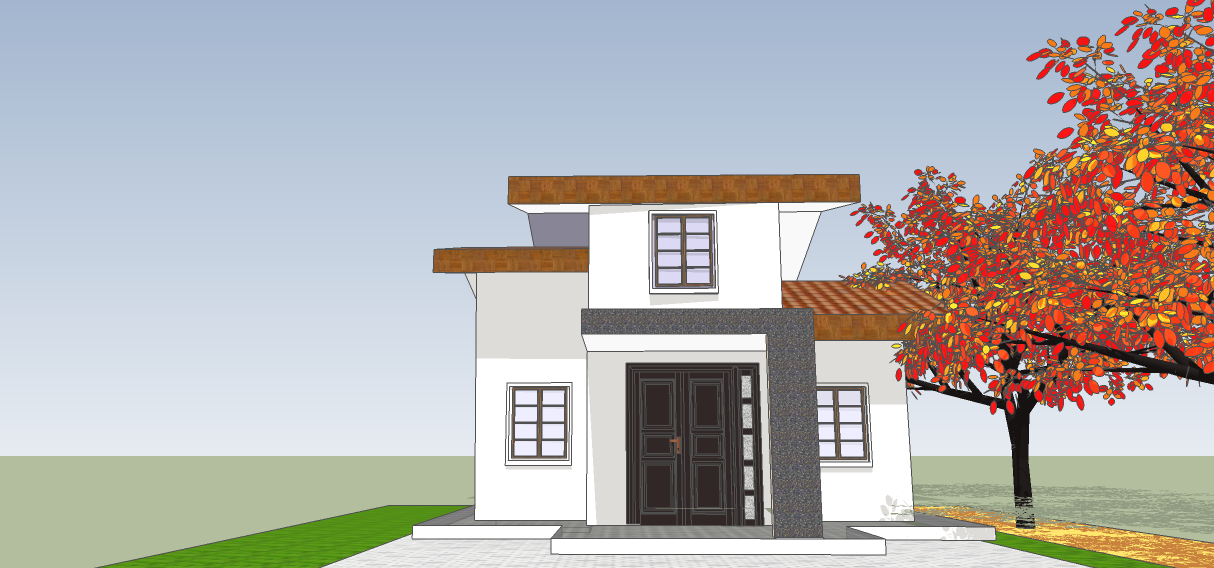
Dan yang paling terakhir adalah cara untuk mengekport tampilan, yang bisa Anda klik pada file => Export => 2D Graphic. Untuk lebih jelas, lihat gambar dibawah ini.

rumah dengan sketchup


Setelah itu, pilihlah format yang dirasa paling baik untuk hasil ekpor. Entah itu,  JPG dan PNG. Lalu save pada folder yang diinginkan.

setelah ekport selesai, maka akan muncul hasil dari gambar yang telah dibuat dengan format JPG.


ekport sketchup
                                      Posisi depan

ekport sketchup

                                       Posisi Kiri

ekport sketchup
                                       Posisi Kanan

Sabtu, 03 September 2016

Cara Membuat Bentuk Bola Menggunakan Follow Me di Sketchup

                          Cara Membuat Bentuk Bola Menggunakan Follow Me di Sketchup 

follow me sketchup

          Tidak bosan - bosannya  saya berbagi ilmu dengan Anda pada tutorial Skecthup yang sedang bergengsi dibicarakan oleh banyak mahasiswa teknik Informatika. Google Skecthup merupakan sebuah software gratis yang dikeluarkan oleh pihak Google. Dengan software tersebutlah, maka banyak orang memakai, mampu membentuk sebuah pola yang menarik, dari rumah yang mewah, gedung yang menjulang tinggi, dan pola - pola 3D yang dirasa sulit untuk dibentuk.  Sebagai contoh, bentuk bola, botol, dan lain sebagainya.

Pola/bentuk yang lumayan sulit, ternyata di Google Skecthup dapat diatur dengan garis lurus, dan lengkung yang sangat sistematis. Dengan menu tools follow me, maka masalah dalam pembangunan dapat segera teratasi.      

Untuk menjelaskan cara penggunaan tool follow me, maka saya akan memulainya dengan membentuk bola yang berwarna putih. inilah yang menarik dari tool yang saya bahas, untuk lebih jelasnya bacalah penjelasan dibawah ini.

Ciptakanlah sebuah gambaran lingkaran dengan Circle Tool. (GAMBAR 1)
follow me sketchup


Setelah membentuk pola lingkaran, maka duplikat lingkaran yang telah dibuat, dengan cara, klik pada bagian lingkaran, kopi lingkarang tersebut, langsung pastekan. Sedangkan untuk perintah kopi (Ctrl C), dan perintah paste (Ctrl V). untuk lebih memperjelas, lihat gambar dibawah ini. (Gambar 2)

follow me sketchup


Menduplikat lingkaran selesai, diteruskan dengan merotasi lingkaran yang telah diduplikat. dengan cara, klik bagian lingkaran yang telah diduplikat, kemudian rubahlah arah lingkaran dengan rotate tools. Untuk lebih jelas, lihatlah gambar dibawah ini. (gambar 3)

follow me sketchup


Pada deretan menubar, tekan menu tool, kemudian pilih follow me. Tariklah lingkarang yang telah didupliat dan  dirubah arahnya, dengan follow me.  untuk lebih jelas lihatlah gambar dibawah ini. (gambar 4)

follow me sketchup

follow me sketchup


Demikianlah   artikel yang menjelaskan cara  membuat bentuk bola menggunakan Follow Me di Sketchup. Semoga bermanfaat, trimakasih.


Jumat, 02 September 2016

Cara Memasang Kode Unit Iklan AdSense Agar Muncul Di Semua Postingan


Cara Memasang Kode Unit Iklan AdSense Agar Muncul Di Semua Postingan


Cara Memasang Kode Unit Iklan AdSense Agar Muncul Di Semua Postingan
Pemasangan iklan pada Google Adsense ini, memiliki dua cara, dan kedua duanya akan tampil secara otomatis. untuk cara yang pertama, Anda hanya cukup memasukan kode iklan Akun Adsense Anda kedalam widget blog yang telah Anda buat. Namun, cara yang pertama ini, hanya bisa terjangkau pada tempat - tempat tertentu saja, tidak bisa memesang dengan sesuka hati.


Sedangkan cara yang kedua inilah, dimana iklan bisa dipasang, menyesuaikan kemana pengunjung akan meng klik bagian button yang sangat dekat dengan iklan. dan tentunya, dari letak - letak yang telah disediakan oleh blog, juga bisa dipasang pada laman/halaman artikel yang telah disediakan. Untuk lebih detail cara cara menggunakan dan memasangnya, bisa Anda baca pada point - point dibawah ini.


Cara pasang iklan Adsense tepat diatas postingan


Untuk pemenempatan iklan yang ada tepat pada postingan, dibutuhkan cara khusus, yang tidak semua orang bisa melakukan, sangat sangatlah lain dari yang lain, dengan penempatan iklan yang diletakan pada konten - konten yang telah disediakan pada tamplate, dengan kata lain, hanya mengambil kode iklan pada Adsense, kemudian meletakannnya pada widget blog yang telah dibuat.


Untuk pemasangan iklan pada postingan tepat pada bagian atas, maka kami telah jabarkan, pada tulisan dibawah ini. Langkah - langkahnya adalah sebagai berikut :

login ke akun Google Adsense Anda, kemudian pilih dan salin kode unit iklan Adsense yang ingin Anda pakai.


Kemudian, parse kode iklan tersebut, dengan cara Anda memasukan ke freeformater.com. Silahkan Anda kopikan kode unit iklan Adsense Anda pada kotak yang sudah disediakan, dan tekanlah button atau tombol parse, maka Anda pasti mendapatkan kode unit iklan Adsense Anda.  lalu Biarlah kode hasil parse kita parkirkan terlebih dahulu disana.


Silahkan Anda sekarang masuk pada Akun blog Anda, dan pada menu sisi kiri, silahkan  pilih menu template, kemudian klik button "Edit HTML" untuk menampilkan mode editor HTML


Kemudian carilah kode <data:post.body/> dengan cara menekan tombol CTRL+F

 Kode unit iklan Adsense hasil parse pada situs  blogcrowd.com, harus Anda ambil. Serta jangan sampai ketinggal sedikitpun kode yang tertinggal.


taruhlah kode Adsense tersebut, tepat pada posisi diatas kode   <data:post.body/>  , yang dengan menggunakan kode html dibawah ini :


                                   <div style='margin:20px'>

                                    Letakan kode unit iklan adsense hasil parse disini

                                    </div>


Simpanlah tamplate  yang telah disave pada blog Anda, sampai tahapan yang  teratas, yang berarti Anda telah berhasil memasang iklan Adsense tepat diatas psotingan setelah judul, and iklan yang telah dipasang,  secara otomatis, akan muncul disemua postingan Anda.


 Cara pasang Iklan Adsense di bawah seusai Postingan


Untuk mengetahui langkah - langkahnya adalah sebagai berikut :


Masuk ke akun Adsense Anda, untuk menyalin iklan yang telah disetujui oleh team Google Adsense.

Parse kode iklan yang telah didapat pada akun Adsense tadi, dengan cara silahkan Anda masuk pada situs blogcrowd.com, silahkan kopikan kode unit iklan Adsense Anda pada kotak yang telah disiapkan, and klik tombol parse. Anda akan mendapati kode iklan adsense Anda diparse. Biarkanlah kode hasil parse, diparkirkan terlebih dahulu disana.


Dipersilahkan kepada Anda untuk masuk pada akun blog Anda sekarang, dan pada bilah menu sisi kiri, silahkan Anda pilih menu tamplate. So, klik tombol "Edit HTML" untuk menampilkan bentuk editor HTML.


Kerjakanlah sebuah pencarian dengan mengklik tombol CTRL+F, kemudian carilah kode <data:post.body/>


After that, ambilah skrip unit iklan Adsense, hasil parse pada situs blogcrowd.com

Letakanlah kode Adsense tersebut, pas dibawah kode <data:post.body/>, dengan menggunakan kode html, yang ada dibawah ini .


    <div style='margin:20px'>

    Letakan kode unit iklan adsense hasil parse disini

    </div>


Save tamplate Anda, sampai pada tahapan diatas. Jika memang sudah sampai pada pada tahapan kode yang diatas, berarti Anda sudah berhasil memasang iklan Adsense tepat dibawah setelah postingan. Dan iklan akan secara langsung muncul, ketika telah mereload browser yang Anda pakai.  Dimanapun Anda akan meletakan iklan yang telah disetujui oleh Google Adsense, tetap harus memperhatikan aturan - aturan yang telah diketok palu  oleh pihak yang memberikan kebijakan Adsense.


Demikianlah artikel yang telah saya buat, semoga bermanfaat untuk Anda, dan dapat menjadi power agar terus bisa bersemangat dalam melakukan aktifitas blogging. Thanks